

Version:V2.2
Entwickler:photoshop mobile apps
'%3e%3cpath%20d='M15.1248%203.39434C15.1078%202.90329%2014.6987%202.44039%2014.2158%202.35575C14.2158%202.35575%2012.3392%202.06252%2011.2862%201.68954C9.97096%201.22391%208.66964%200.20486%208.66964%200.20486C8.26323%20-0.0830853%207.64218%20-0.0660783%207.26393%200.247279C7.26393%200.247279%206.34379%201.17015%204.62492%201.70655C3.16838%202.28616%201.97966%202.38898%201.79161%202.40208C1.77323%202.40344%201.75505%202.40501%201.73687%202.40794C1.26947%202.4834%200.873622%202.91326%200.865217%203.39454C0.865217%203.39454%200.800317%205.91508%200.882224%208.12794C0.913305%2012.088%205.63537%2016%208.02318%2016C10.3715%2016%2014.4332%2013.2734%2015.0711%208.18443C15.2292%205.16717%2015.1248%203.39512%2015.1248%203.39512V3.39434ZM12.9882%205.98819V5.96552L7.4815%2011.1196C7.36043%2011.2336%207.20484%2011.3042%207.03927%2011.32C6.87369%2011.3359%206.70755%2011.2962%206.56703%2011.2072L6.42316%2011.0858L3.38029%207.95064C3.31285%207.87808%203.26049%207.79286%203.22623%207.69992C3.19196%207.60698%203.17648%207.50817%203.18068%207.4092C3.18488%207.31024%203.20868%207.21309%203.25069%207.12339C3.29271%207.03368%203.35211%206.95321%203.42544%206.88663C3.57405%206.75119%203.77015%206.67994%203.97104%206.6884C4.17194%206.69686%204.36135%206.78433%204.49805%206.93178L6.99885%209.53619L11.958%204.88157C12.1066%204.74613%2012.3027%204.67488%2012.5036%204.68334C12.7045%204.6918%2012.8939%204.77928%2013.0306%204.92673C13.0983%204.99884%2013.1509%205.08369%2013.1854%205.17633C13.2199%205.26897%2013.2356%205.36756%2013.2317%205.46634C13.2278%205.56513%2013.2042%205.66214%2013.1624%205.75173C13.1206%205.84132%2013.0614%205.9217%2012.9882%205.98819Z'%20fill='%2329C36D'/%3e%3c/g%3e%3cdefs%3e%3cclipPath%20id='clip0_275_11842'%3e%3crect%20width='16'%20height='16'%20fill='white'/%3e%3c/clipPath%3e%3c/defs%3e%3c/svg%3e) Vertrauenswürdige App
Vertrauenswürdige App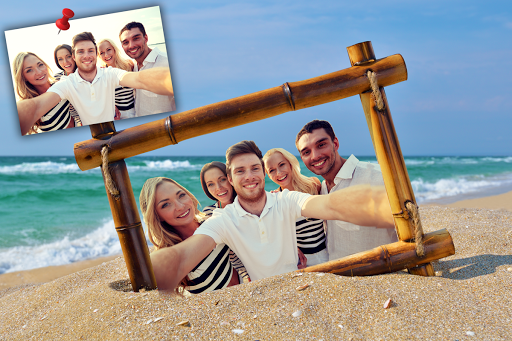
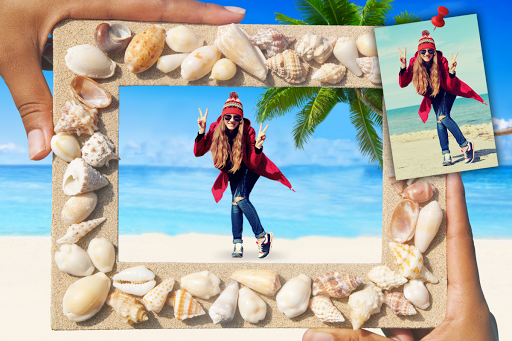

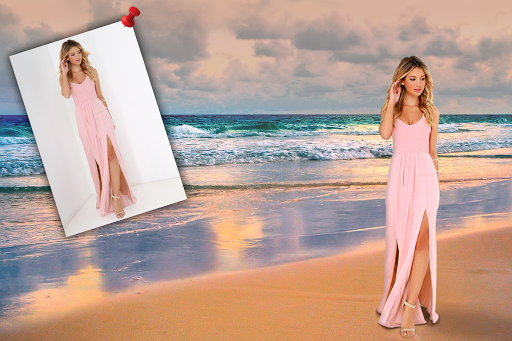

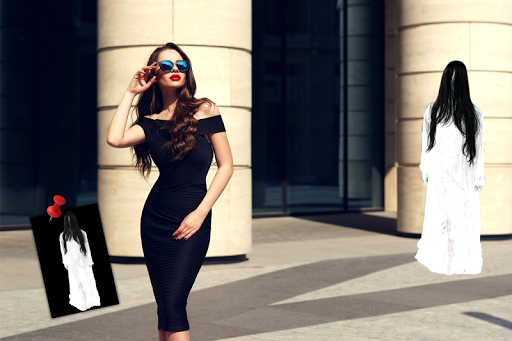
Die App unterstützt beim Freistellen, Einfügen und Anpassen von Bildmotiven in einer übersichtlichen, auf einfache Bearbeitung ausgerichteten Arbeitsoberfläche.
Auto Photo Cut Einfügen eignet sich für Nutzer, die Personen, Tiere oder Gegenstände aus einem Foto ausschneiden und in einen anderen Hintergrund einsetzen möchten. Typische Einsätze sind Profilbilder, einfache Fotomontagen, Einladungen, Grußkarten oder Beiträge für soziale Netzwerke. Die App kann auch hilfreich sein, wenn schnell ein Motiv isoliert werden soll, ohne eine umfangreiche Desktop-Bildbearbeitung zu verwenden oder viele Bearbeitungsschritte manuell durchzuführen.
Auch im privaten und schulischen Umfeld kann die Anwendung praktisch sein, etwa für Collagen, Präsentationen, digitale Bastelprojekte oder kreative Bildkompositionen. Wer Produktfotos, Erinnerungsbilder oder Urlaubsaufnahmen optisch anpassen möchte, findet hier Werkzeuge zum Ausschneiden, Verschieben und Einfügen von Motiven. Dadurch lassen sich Bildideen direkt auf dem Smartphone umsetzen, ohne dass ein komplexer Bearbeitungsablauf oder fortgeschrittene Vorkenntnisse erforderlich sind.
Die Bedienung ist auf eine schrittweise Bildbearbeitung ausgelegt. Nutzer wählen zunächst ein Foto aus, markieren das gewünschte Motiv und können den ausgeschnittenen Bereich anschließend weiter verfeinern. Danach lässt sich das freigestellte Element in ein anderes Bild einsetzen und an Position, Größe oder Ausrichtung anpassen. Diese klare Abfolge unterstützt einen verständlichen Arbeitsprozess, der besonders auf mobilen Geräten angenehm und ohne lange Einarbeitung nutzbar ist.
Im Alltag wirkt die App vor allem dann praktisch, wenn Bearbeitungen schnell vorgenommen werden sollen. Die Werkzeuge sind in der Regel direkt erreichbar und auf zentrale Funktionen konzentriert, wodurch der Bildschirm nicht überladen erscheint. Für einfache bis mittlere Bearbeitungen reicht dieser Ansatz oft aus. Wer gelegentlich Fotocollagen erstellt oder Motive für persönliche Projekte freistellt, erhält eine funktionale Lösung mit nachvollziehbaren Bearbeitungsschritten und übersichtlicher Struktur.
Beim Datenschutz ist vor allem relevant, welche Berechtigungen die App auf dem Gerät anfordert. Für eine Fotobearbeitungsanwendung sind Zugriffe auf Fotos, Medien oder den Gerätespeicher nachvollziehbar, da Bilder geladen und gespeichert werden müssen. Nutzer sollten dennoch prüfen, ob nur die tatsächlich benötigten Berechtigungen aktiviert sind und ob der Zugriff auf weitere sensible Bereiche des Geräts erforderlich erscheint oder nicht.
Vor der Nutzung empfiehlt es sich, die Angaben zur Datenverarbeitung in der Store-Beschreibung oder in der Datenschutzerklärung des Anbieters zu lesen. Dort sollte nachvollziehbar erklärt werden, welche Informationen erhoben, verarbeitet oder gespeichert werden. Wichtig ist insbesondere, ob Fotos ausschließlich lokal bearbeitet werden oder ob Inhalte an externe Server übertragen werden. Diese Unterscheidung ist entscheidend für die Einschätzung des persönlichen Datenschutzrisikos.
Wenn die App bearbeitete Bilder speichert, sollten Nutzer darauf achten, in welchem Ordner oder Album die Dateien abgelegt werden und ob Originalbilder verändert oder dupliziert werden. Für sensible oder private Fotos ist es sinnvoll, regelmäßig den Speicherort zu kontrollieren und nicht benötigte Entwürfe zu löschen. So lässt sich vermeiden, dass persönliche Bildinhalte dauerhaft auf dem Gerät verbleiben, obwohl sie nicht mehr gebraucht werden.
Auch die allgemeine Gerätesicherheit spielt eine wichtige Rolle. Ein aktuelles Betriebssystem, regelmäßige App-Aktualisierungen und ein gesperrter Bildschirm helfen dabei, gespeicherte Bilddateien besser zu schützen. Werden Fotos mit persönlichen, familiären oder beruflichen Inhalten bearbeitet, sollte das Smartphone zusätzlich durch sichere Entsperrmethoden abgesichert sein. Dadurch sinkt das Risiko, dass unbefugte Personen auf Bildmaterial und gespeicherte Projekte zugreifen können.
Nutzer sollten außerdem beachten, dass beim Teilen bearbeiteter Bilder über andere Apps zusätzliche Datenschutzaspekte entstehen. Sobald ein Bild exportiert und über Messenger, soziale Netzwerke oder Cloud-Dienste weitergegeben wird, gelten deren eigene Datenschutz- und Sicherheitsbedingungen. Für einen bewussten Umgang mit persönlichen Inhalten ist es daher sinnvoll, vor dem Teilen zu prüfen, welche Informationen im Bild sichtbar sind und wer darauf Zugriff erhalten kann.

'%20stroke='%23666666'%20stroke-width='2'%3e%3cg%20id='home'%20transform='translate(16.000000,%2062.000000)'%3e%3cpolygon%20id='路径'%20fill='%23666666'%20fill-rule='nonzero'%20points='21%2021%2021%2010.2%2012%203%203%2010.2%203%2021%208.4%2021%208.4%2012.9%2015.6%2012.9%2015.6%2021'/%3e%3cline%20x1='12'%20y1='21'%20x2='12'%20y2='16'%20id='路径'%20stroke-linecap='round'/%3e%3c/g%3e%3c/g%3e%3c/g%3e%3c/svg%3e) Heim
Heim '%20fill='%23666666'%20fill-rule='nonzero'%20stroke='%23666666'%20stroke-width='2'%3e%3cg%20id='app'%20transform='translate(16.000000,%20110.000000)'%3e%3cg%20id='编组'%20transform='translate(4.000000,%204.000000)'%3e%3ccircle%20id='椭圆形'%20cx='13.75'%20cy='3.25'%20r='3.25'/%3e%3ccircle%20id='椭圆形'%20cx='13.75'%20cy='13.75'%20r='3.25'/%3e%3ccircle%20id='椭圆形'%20cx='3.25'%20cy='3.25'%20r='3.25'/%3e%3ccircle%20id='椭圆形'%20cx='3.25'%20cy='13.75'%20r='3.25'/%3e%3c/g%3e%3c/g%3e%3c/g%3e%3c/g%3e%3c/svg%3e) Apps
Apps '%20fill-rule='nonzero'%3e%3cg%20id='game'%20transform='translate(16.000000,%20157.000000)'%3e%3cg%20id='编组'%20transform='translate(2.000000,%203.000000)'%3e%3cpath%20d='M14,0%20C14.4142136,0%2014.75,0.335786438%2014.75,0.75%20L14.75,3.607145%20C14.75,4.02135856%2014.4142136,4.357145%2014,4.357145%20L10.75,4.357%20L10.75,5.75%20L14,5.75%20C17.2383886,5.75%2019.8775714,8.31558301%2019.9958615,11.5250623%20L20,11.75%20C20,15.0637%2017.3137,17.75%2014,17.75%20L6,17.75%20C2.68629,17.75%200,15.0637%200,11.75%20C0,8.4363%202.68629,5.75%206,5.75%20L9.25,5.75%20L9.25,3.607145%20C9.25,3.19293144%209.58578644,2.857145%2010,2.857145%20L13.25,2.857%20L13.25,0.75%20C13.25,0.370304234%2013.5321539,0.0565090391%2013.8982294,0.006846616%20L14,0%20Z'%20id='形状结合'%20fill='%23666666'/%3e%3cpath%20d='M7,8.75%20C7.55228475,8.75%208,9.11631248%208,9.56818182%20L8,10.75%20L9.18181818,10.75%20C9.63368752,10.75%2010,11.1977153%2010,11.75%20C10,12.3022847%209.63368752,12.75%209.18181818,12.75%20L8,12.75%20L8,13.9318182%20C8,14.3836875%207.55228475,14.75%207,14.75%20C6.44771525,14.75%206,14.3836875%206,13.9318182%20L6,12.75%20L4.81818182,12.75%20C4.36631248,12.75%204,12.3022847%204,11.75%20C4,11.1977153%204.36631248,10.75%204.81818182,10.75%20L6,10.75%20L6,9.56818182%20C6,9.11631248%206.44771525,8.75%207,8.75%20Z'%20id='形状结合'%20fill='%23FFFFFF'/%3e%3cpath%20d='M15,13.75%20C16.10455,13.75%2017,12.85455%2017,11.75%20C17,10.64545%2016.10455,9.75%2015,9.75%20C13.89545,9.75%2013,10.64545%2013,11.75%20C13,12.85455%2013.89545,13.75%2015,13.75%20Z'%20id='路径'%20fill='%23FFFFFF'/%3e%3c/g%3e%3c/g%3e%3c/g%3e%3c/g%3e%3c/svg%3e) Spiele
Spiele '%3e%3cg%20id='About-Us'%20transform='translate(16.000000,%20396.000000)'%3e%3crect%20id='矩形'%20x='0'%20y='0'%20width='24'%20height='24'/%3e%3cg%20id='编组'%20transform='translate(4.000000,%204.000000)'%20fill='%23666666'%20fill-rule='nonzero'%20stroke='%23666666'%20stroke-linecap='round'%20stroke-linejoin='round'%20stroke-width='2'%3e%3cpath%20d='M8,6%20C9.65685714,6%2011,4.65685714%2011,3%20C11,1.34314714%209.65685714,0%208,0%20C6.34314286,0%205,1.34314714%205,3%20C5,4.65685714%206.34314286,6%208,6%20Z'%20id='路径'/%3e%3cpath%20d='M0,15.4857143%20L0,16%20L16,16%20L16,15.4857143%20C16,13.5655429%2016,12.6054571%2015.6124889,11.8720429%20C15.2716,11.2269143%2014.7276444,10.7023857%2014.0586222,10.3736714%20C13.2980444,10%2012.3024,10%2010.3111111,10%20L5.68888889,10%20C3.6976,10%202.70195556,10%201.94137778,10.3736714%20C1.27234667,10.7023857%200.728413333,11.2269143%200.387533333,11.8720429%20C0,12.6054571%200,13.5655429%200,15.4857143%20Z'%20id='路径'/%3e%3c/g%3e%3c/g%3e%3c/g%3e%3c/g%3e%3c/svg%3e) Haftungsausschluss
Haftungsausschluss '%3e%3cg%20id='Cookies'%20transform='translate(16.000000,%20348.000000)'%3e%3crect%20id='矩形'%20x='0'%20y='0'%20width='24'%20height='24'/%3e%3cg%20id='编组'%20transform='translate(4.000000,%204.000000)'%20stroke='%23666666'%20stroke-linecap='round'%20stroke-linejoin='round'%3e%3ccircle%20id='椭圆形'%20stroke-width='2'%20fill='%23666666'%20fill-rule='nonzero'%20cx='9'%20cy='3'%20r='3'/%3e%3cpath%20d='M0,16%20C0,12.1339875%203.58173333,9%208,9'%20id='路径'%20stroke-width='2'/%3e%3crect%20id='矩形'%20stroke-width='2'%20fill='%23666666'%20fill-rule='nonzero'%20x='10'%20y='12'%20width='7'%20height='4'/%3e%3cpath%20d='M15,12%20L15,10.5%20C15,9.67155%2014.32845,9%2013.5,9%20C12.67155,9%2012,9.67155%2012,10.5%20L12,12'%20id='路径'%20stroke-width='1.5'/%3e%3c/g%3e%3c/g%3e%3c/g%3e%3c/g%3e%3c/svg%3e) Cookies und Datenschutzrichtlinie
Cookies und Datenschutzrichtlinie '%3e%3cg%20id='Terms-of-Service'%20transform='translate(16.000000,%20300.000000)'%3e%3crect%20id='矩形'%20x='0'%20y='0'%20width='24'%20height='24'/%3e%3cg%20id='编组'%20transform='translate(4.000000,%202.250000)'%3e%3cpath%20d='M1,20%20C0.447715,20%200,19.5523%200,19%20L0,1%20C0,0.447715%200.447715,0%201,0%20L15,0%20C15.5523,0%2016,0.447715%2016,1%20L16,19%20C16,19.5523%2015.5523,20%2015,20%20L1,20%20Z'%20id='路径'%20fill='%23666666'%20fill-rule='nonzero'/%3e%3cpolygon%20id='路径'%20fill='%23FFFFFF'%20points='6.5%2011%206.5%202%2012.5%202%2012.5%2011%209.5%207.86365'/%3e%3c/g%3e%3c/g%3e%3c/g%3e%3c/g%3e%3c/svg%3e) Nutzungsbedingungen
Nutzungsbedingungen  Google Play
  App Store